Introdução
Parabéns pela aquisição da sua máquina de corte a laser CO₂ VOE CNC! Este guia passo a passo vai te ajudar a configurar sua máquina pela primeira vez, garantindo que tudo funcione perfeitamente desde o início.
1. Verificação Inicial do Kit
Antes de começar, verifique se todos os componentes estão presentes:
- Máquina Laser CO₂: Verifique se não há danos na estrutura
- Chiller CW-5200: Sistema de resfriamento essencial para o tubo laser
- Kit de Ferramentas e Limpeza: Acessórios para manutenção
- Controladora Ruida: Sistema de controle com software RDWorks
- Compressor de Ar: 180 W para manter a lente limpa
- Exaustor de Fumaças: 550 W para remoção de fumaça e partículas
2. Preparação do Local de Instalação
A escolha do local é fundamental para o funcionamento adequado:
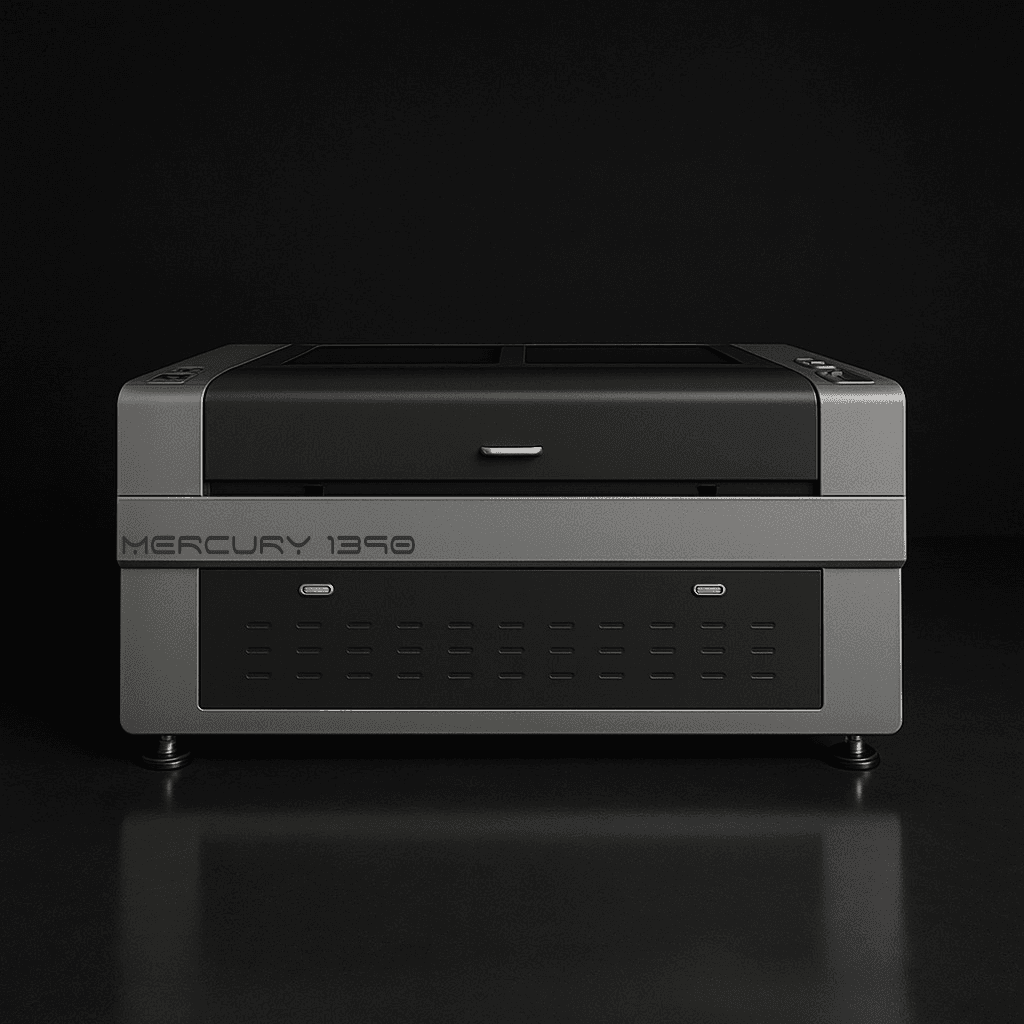
- Dimensões necessárias: Para a VOE Mercury 1390, você precisa de pelo menos 1,30 × 1,95 × 1,45 m de espaço
- Peso da máquina: 325 kg - garanta uma base sólida e nivelada
- Alimentação elétrica: 220 V – 60 Hz com tomada dedicada
- Ambiente: Local bem ventilado, temperatura entre 15-45°C, sem umidade excessiva
- Acesso ao exaustor: Posicione próximo a uma saída para o sistema de exaustão
3. Instalação do Chiller CW-5200
O sistema de resfriamento é crítico para proteger o tubo laser:
- Posicione o chiller em local arejado, próximo à máquina
- Conecte as mangueiras de água ao tubo laser conforme o manual
- Verifique o nível de água destilada no reservatório
- Conecte na alimentação elétrica 220V
- Ligue o chiller e verifique se a temperatura se mantém entre 18-22°C
4. Conexão dos Componentes
Conecte todos os sistemas na ordem correta:
- Sistema de Exaustão: Conecte o exaustor de 550 W a uma saída externa
- Compressor de Ar: Conecte o compressor de 180 W para manter a lente limpa durante o corte
- Conexão USB: Conecte o cabo USB da controladora Ruida ao computador
- Alimentação Elétrica: Conecte todos os componentes na tomada 220V dedicada
5. Instalação do Software RDWorks
A controladora Ruida (software RDWorks) precisa do software instalado:
- Insira o CD/USB com o software RDWorks fornecido
- Instale o RDWorks no computador Windows
- Conecte a máquina via USB
- Configure a porta de comunicação no software
- Teste a conexão usando o botão de teste no RDWorks
6. Primeira Calibração
Antes do primeiro uso, é essencial calibrar a máquina:
- Calibração do Sistema de Regulagem: Use o sistema motorizado de Motorizada, curso de 400 mm (fuso de esferas) para ajustar a altura
- Verificação do Foco Automático: Sim (com sensor de foco) - teste o sensor de foco
- Alinhamento dos Espelhos: Ajuste os espelhos conforme manual técnico
- Teste da Mira Laser: Sim (Red Dot Pointer) - ative e verifique o posicionamento
7. Primeiro Corte de Teste
Faça um teste simples para verificar se tudo está funcionando:
- Use um material fino (papel ou acrílico fino)
- Carregue um arquivo simples no formato AI, PLT, PMB, DST, DXF, DWG, LAS, DXP
- Configure os parâmetros básicos (velocidade baixa, potência média)
- Posicione o material na mesa
- Execute o corte e observe o resultado
8. Verificação de Segurança
Nunca pule as verificações de segurança:
- Verifique se todas as conexões elétricas estão seguras
- Confirme que o sistema de exaustão está funcionando
- Teste a tampa de segurança - a máquina deve parar ao abrir
- Verifique se não há materiais inflamáveis próximos
- Tenha um extintor de incêndio classe ABC por perto
9. Configurações Recomendadas para Iniciantes
Configure estes parâmetros básicos no RDWorks:
- Velocidade de corte: Comece com 35m/min e ajuste conforme necessário
- Velocidade de gravação: Use 0 – 600 mm/s para gravações
- Precisão: Sua máquina tem precisão de ±0.1mm
- Potência do Tubo: CO₂ 130W Reci - comece com 60-70% da potência máxima
10. Materiais que Você Pode Trabalhar
Suas máquinas VOE CNC são capazes de cortar e gravar:
- Acrílico: Até Acrílico até 15 mm de espessura
- MDF: Até MDF até 10 mm de espessura
- Madeira, couro, tecido, papel, EVA e outros materiais não metálicos
Conclusão
Com essas configurações iniciais, sua máquina VOE CNC está pronta para começar a produzir! Lembre-se de sempre seguir as instruções de segurança e manter a manutenção preventiva em dia.
Dúvidas? Nossa equipe de suporte está sempre disponível para ajudar. Entre em contato via WhatsApp para suporte técnico especializado.